La Nintendo Switch 2 prend en charge le HDR désormais, mais un réglage en particulier peut rendre vos jeux assez moches. Voici comment corriger le problème et économiser de la batterie dans la foulée.
En tant que nouvelle console hybride, la Nintendo Switch 2 possède plusieurs nouveautés intéressantes pour améliorer le visuel des jeux. Étant beaucoup plus puissante que la première machine de la série, elle est notamment capable d’augmenter le framerate de certains titres sans forcer, mais aussi de toucher aux couleurs en forçant l’usage du HDR. C’est une fonctionnalité bien connue des joueurs PlayStation, Xbox et PC qui peuvent l'expérimenter depuis plusieurs années déjà. Seulement voilà, sur Nintendo Switch une mauvaise optimisation pourrait finalement rendre vos jeux plus vilains que prévu en plus de pomper beaucoup de ressources sur la batterie. Voici donc comment bien le régler pour ne pas avoir de problèmes.
Qu’est-ce que le HDR ?
C’est une nouveauté sur Nintendo Switch 2, le HDR, pour High Dynamic Range, permet d’offrir un rendu plus naturel et réaliste aux différentes scènes affichées à l’écran, notamment les couleurs, en jouant avec la luminosité. C'est grossier, mais c’est à peu de chose près le principe. Pour utiliser le HDR il faudra toutefois être équipé d’un écran, une télé ou un moniteur PC, qui le prend en charge. Par défaut, la Nintendo Switch 2 le prend en charge en mode nomade, mais ce n'est pas une franche réussite.
Comment régler le HDR automatique pour éviter les problèmes et ne pas user la batterie
Le HDR est donc, sur le papier, une bonne chose et on a pu le constater à plusieurs reprises sur d’autres supports. Le problème avec la Nintendo Switch 2, c’est qu’une option activée par défaut active le HDR, même sur les applications qui ne sont pas compatibles. Cette fonctionnalité a deux problèmes : elle ne rend pas forcément bien sur les jeux non compatibles et ça fatigue la batterie pour rien en mode nomade.
Voici comment désactiver le HDR auto pour rendre vos jeux plus jolis et gagner en autonomie :
- Rendez-vous dans le menu Home puis dans Paramètres (le petit écrou en bas à droite de l’écran).
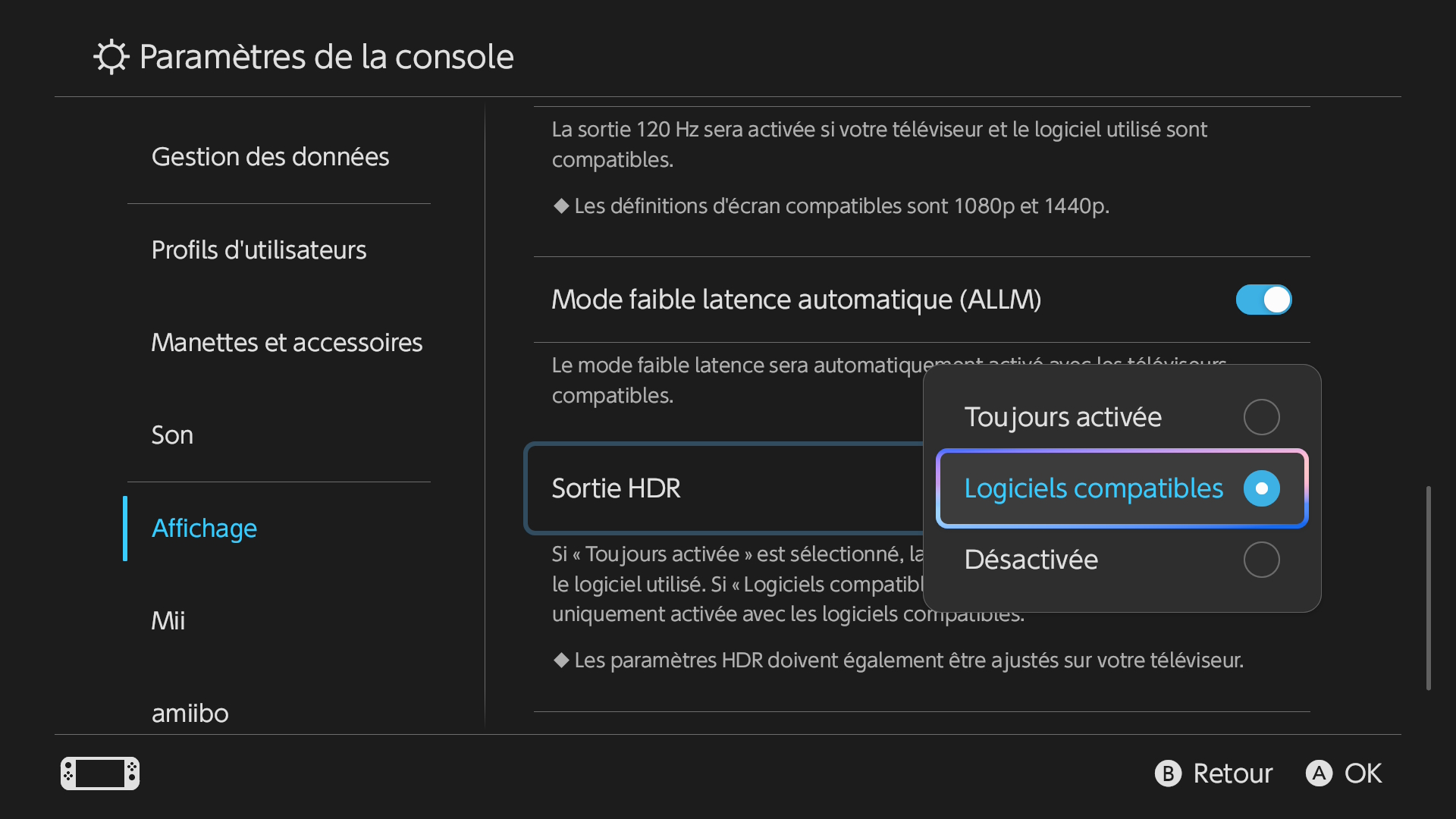
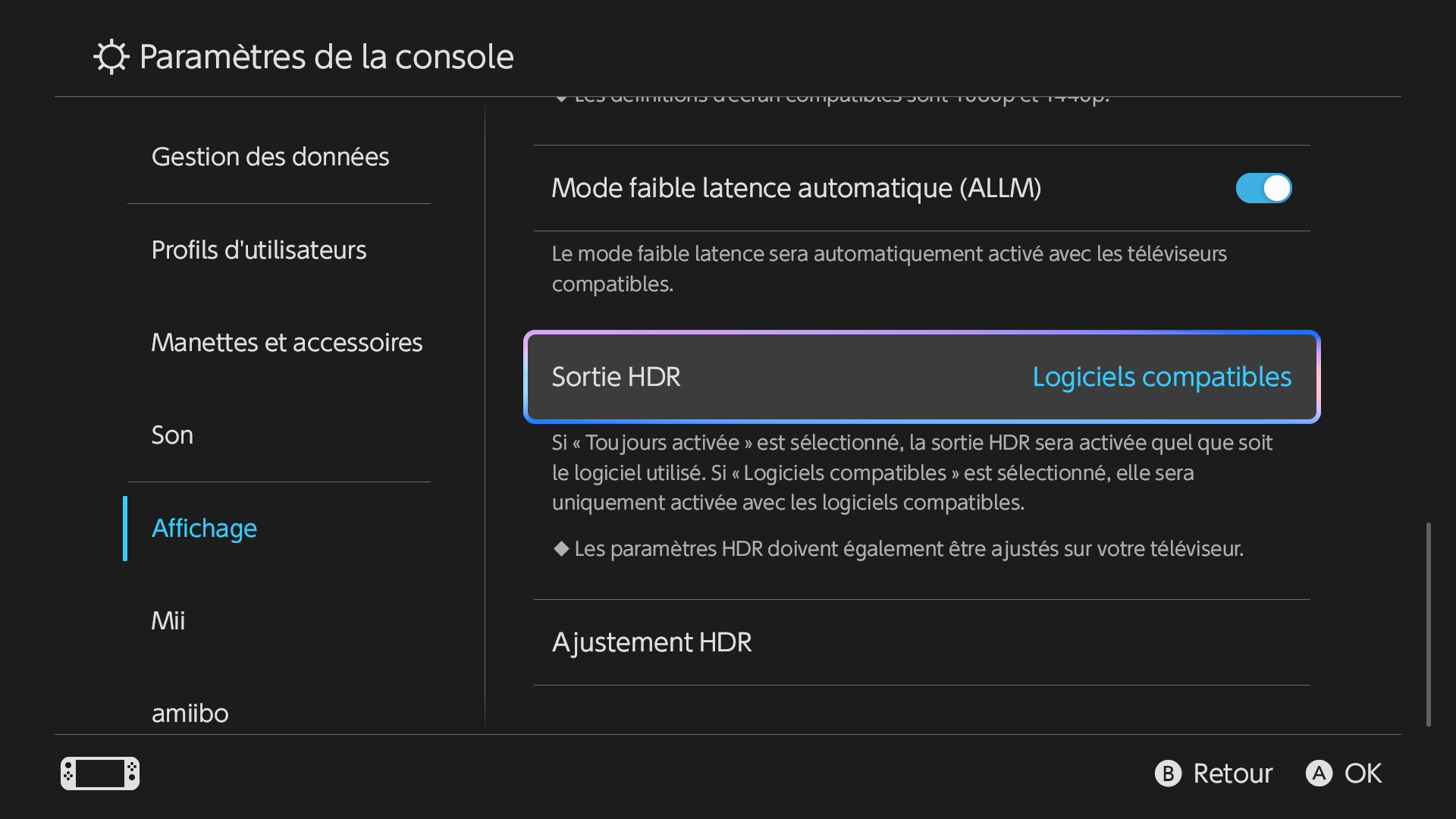
- Cherchez ensuite l’option Sortie HDR
- Choisir enfin la fonctionnalité Logiciels Compatibles pour n’utiliser le HDR que lorsque l’application le supporte.
Avec cette solution, vous éviterez les désagréments liés à la mauvaise gestion du HDR sur les jeux non compatibles. Pour ce qui est du HDR en lui-même, il faut passer par la case ajustement et là ça dépendra de votre écran de jeu. À noter qu’il n’est pas possible d’ajuster nativement le HDR sur la console en mode portable. Il est toutefois recommandé de désactiver le HDR sur la console portable puisque l'écran de cette dernière n'attend pas le niveau de luminosité requise, ce qui peu donner un aspect terne à vos jeux.